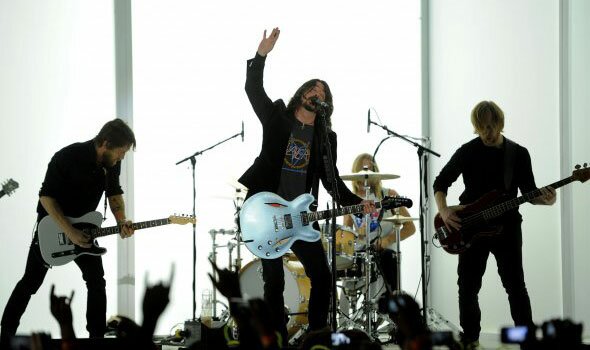
Toronto Music News Woodhands vs Pitchfork
Curabitur eget mauris elit. Nulla at eros vel nisl aliquam dapibus sed id lacus. Donec vestibulum non justo sit amet pretium. Pellentesque scelerisque eros in sem ullamcorper
at accumsan neque ullamcorper. Duis dictum pulvinar neque, at ultrices magna aliquet molestie. Quisque nec mi ante. Nulla facilisi.
Quisque vulputate consectetur dui, sit amet consectetur augue luctus a. Nunc faucibus nisi convallis semper lacinia. Sed accumsan massa ut iaculis consectetur. Phasellus eu elementum nunc, et faucibus turpis. Donec dictum mauris a lorem tincidunt, ac sodales arcu elementum. Integer imperdiet risus a ipsum porttitor, sed dapibus nulla iaculis. Proin scelerisque ligula nec nulla eleifend malesuada. Aliquam ultrices quis mauris quis accumsan.
Vivamus at cursus sapien. Cras vitae condimentum est. In bibendum aliquet sapien sed porta. Pellentesque malesuada lorem magna, at congue neque aliquam sed. Donec porttitor, justo vitae cursus ornare, nulla arcu tristique metus, eu pretium mauris quam a est. Quisque pulvinar massa id mollis bibendum. Aenean et est non elit dictum venenatis. Morbi mollis purus sed imperdiet rutrum. Donec vitae massa egestas, luctus odio non, mattis tellus. Aliquam fermentum sagittis eros, ut fermentum massa dapibus ut.
- Integer facilisis ligula id dapibus laoreet.
- Sed in justo non est cursus semper at consequat quam.
- In suscipit velit id tellus convallis, a viverra velit mattis.
- Aenean sed lorem ac lacus blandit hendrerit.
Fusce dignissim sapien non lacus hendrerit pretium. Praesent congue euismod magna eu aliquet. Maecenas id quam turpis. Curabitur consectetur lectus id libero tristique lobortis. Duis lorem risus, aliquet sit amet sapien fermentum, pretium dapibus metus. Duis placerat fermentum nulla, nec ultrices lacus lacinia nec. Vestibulum ut dui euismod, porta purus nec, faucibus sem. Lorem ipsum dolor sit amet, consectetur adipiscing elit. Aliquam molestie nisl in ultricies convallis. Nulla vel turpis in nisl consequat auctor. Aenean nec nisl imperdiet, sagittis eros quis, bibendum nibh. Praesent facilisis a elit quis ornare. Ut ut libero non elit lobortis fermentum. In in aliquam ipsum. Lorem ipsum dolor sit amet, consectetur adipiscing elit
Related news
-

Curabitur eget mauris elit. Nulla at eros vel nisl aliquam dapibus sed id lacus.
-

Curabitur eget mauris elit. Nulla at eros vel nisl aliquam dapibus sed id lacus.
-

Curabitur eget mauris elit. Nulla at eros vel nisl aliquam dapibus sed id lacus.
Tutorials
How to make your website look like demo site
#1 - Unzip the quickstart package in the downloaded file.
#2 - Install it like the way you install joomla, check the install sample data in the last steps of installation to make your site look like the demo.
The quicskstart package include : joomla, extensions, plugin and template.
Logo
The logo Magazine is the default sample logo and you should replace it with your own.
Technically, logo is an image file called logo.png located in folder joomla_root_folder/templates/st_magazine/images
Just replace it with your own logo.
Change the text "Popular" and "Latest"

#1 - Open the file "default.php" that located in : joomla_root_folder/modules/mod_st_content_showcase/exts/tabs-articles/site/default.php
#2 - In 2 lines 160 and 161, you will see the text "Popular" and "Latest". Just change them.

Change the text "Featured news"

#1 - Access your admin area >>> Menus >>> Main menu >>> Edit the menu item : "Home"
#2 - Open the tab "Advanced Options" >>> Open "Page Display Options" >>> Change the text in parameter "Page Heading"
Template Color
ST Magazine provides 8 major color variations for you to choose from. Each color variation covers fills drop-down menu, links and some others. For each template color, you can pick a main background image to create your own unique look. (ST Magazine provide 17 background image for your choice)
Follow these steps bellow to configure template color :
#1 - Access the admin area >>> Extensions >>> Template Manager >>> st_magazine - Default
#2 - Open tab "Options" >>> open tab "Global" >>> Choose template color in parameter "Showcase" and background image in parameter "Select Background"
All available colors are described below.

Default color

Cyan

Purple

Green

Red

Grey

Orange

Yellow
Menu Style
ST Magazine provides three menu styles to present your website navigation. The default Joomla! built-in menu module (mod_mainmenu) is utilized, so you don’t need to install any external menu modules.
Main menu default

To set up Main Menu please select the menu module you want to use and set up parameters as follows:
- Title : Main menu (or any other you like)
- Show Title : Hide
- Position : Tool
- Status : Published
- Access : Public
- Select Menu : Main Menu (you might want to use another menu source here)
- Start Level : 1
- End Level : All
- Show Sub-menu Items : Yes
- Menu Class Suffix : avatar-main-menu avatar-menu-icons white (Please only use “avatar-menu-icons white” if you want to display icons - white is icon's color)
- Alternative Layout : Responsive
Main menu with icon

To set up icons, you need to go to menu item settings and take the following steps:
Add symbol combination icons-xxx to menu item’s parameter Link CSS Style, where xxx is the icon name.

Slide menu left

Side Menu is a unique vertical menu with slide-out panels. This menu is extremely efficient when you have complex navigation with a lot of menu items.
To set up Slide Menu left please select the menu module you want to use and set up parameters as following:
- Title : Slide menu (or any other you like)
- Show Title : Show
- Position : left-top
- Status : Published
- Access : Public
- Select Menu : Main Menu (you might want to use another menu source here)
- Start Level : 1
- End Level : All
- Show Sub-menu Items : Yes
- Menu Class Suffix : avatar-slide-menu-left avatar-menu-icons white (Please only use “avatar-menu-icons white” if you want to display icons - white is icon's color)
Slide menu right

To set up Slide Menu right, do the same config with Slide Menu left. In parameter Menu Class Suffix : avatar-slide-menu-right avatar-menu-icons white (Please only use “avatar-menu-icons white” if you want to display icons - white is icon's color)
Slide menu with icons

You can set up menu items to utilize icons just as you can with Main Menu.
Tree Menu

Tree Menu represents menu items in a clear tree-like hierarchy which is very appropriate for indexing menu. By default all sub-menu items are collapsed until you select the parent menu item.
To set up Tree Menu please select the menu module you want to use and set up parameters as following:
- Title : Tree menu (or any other you like)
- Show Title : Show
- Position : left-top
- Status : Published
- Access : Public
- Select Menu : Main Menu (you might want to use another menu source here)
- Start Level : 1
- End Level : All
- Show Sub-menu Items : No
- Menu Class Suffix : avatar-tree-menu avatar-menu-icons white (Please only use “avatar-menu-icons white” if you want to display icons - white is icon's color)
Tree Menu with icons

You can set up menu items to utilize icons just as you can with Main Menu.
Module style and Icons style
ST Magazine comes with different module styles and icons. For each module you can combine it with 23 predefined icons for module title styling. Take a look around to see how module styles are applied.
Module Style
Module styles are configured by module's parameter Module Class Suffix with very simple syntax.
Module Style 1
Lorem ipsum dolor sit amet, consectetur adipiscing elit. Etiam eu arcu quis mauris consectetur pellentesque. Suspendisse in orci vitae sem vehicula venenatis.
st-module-1
Module Style 2
Lorem ipsum dolor sit amet, consectetur adipiscing elit. Etiam eu arcu quis mauris consectetur pellentesque. Suspendisse in orci vitae sem vehicula venenatis.
st-module-2
Module Style 3
Lorem ipsum dolor sit amet, consectetur adipiscing elit. Etiam eu arcu quis mauris consectetur pellentesque. Suspendisse in orci vitae sem vehicula venenatis.
st-module-3
Module Style 4
Lorem ipsum dolor sit amet, consectetur adipiscing elit. Etiam eu arcu quis mauris consectetur pellentesque. Suspendisse in orci vitae sem vehicula venenatis.
st-module-4
Module Style 5
Lorem ipsum dolor sit amet, consectetur adipiscing elit. Etiam eu arcu quis mauris consectetur pellentesque. Suspendisse in orci vitae sem vehicula venenatis.
st-module-5
Module Style 6
Lorem ipsum dolor sit amet, consectetur adipiscing elit. Etiam eu arcu quis mauris consectetur pellentesque. Suspendisse in orci vitae sem vehicula venenatis.
st-module-6
Module Style 7
Lorem ipsum dolor sit amet, consectetur adipiscing elit. Etiam eu arcu quis mauris consectetur pellentesque. Suspendisse in orci vitae sem vehicula venenatis.
st-module-7
Module Style 8
Lorem ipsum dolor sit amet, consectetur adipiscing elit. Etiam eu arcu quis mauris consectetur pellentesque. Suspendisse in orci vitae sem vehicula venenatis.
st-module-8
Module styles with icon
To set up icons, you need to add string "icons-xxx white" to module class suffix, where xxx is the icon name and white is icon color.
Module Style 5
Lorem ipsum dolor sit amet, consectetur adipiscing elit. Etiam eu arcu quis mauris consectetur pellentesque. Suspendisse in orci vitae sem vehicula venenatis.
st-module-5 icons-statistic white
Module Style 6
Lorem ipsum dolor sit amet, consectetur adipiscing elit. Etiam eu arcu quis mauris consectetur pellentesque. Suspendisse in orci vitae sem vehicula venenatis.
st-module-6 icons-picture white
Module Style 7
Lorem ipsum dolor sit amet, consectetur adipiscing elit. Etiam eu arcu quis mauris consectetur pellentesque. Suspendisse in orci vitae sem vehicula venenatis.
st-module-7 icons-eye white
Module Style 8
Lorem ipsum dolor sit amet, consectetur adipiscing elit. Etiam eu arcu quis mauris consectetur pellentesque. Suspendisse in orci vitae sem vehicula venenatis.
st-module-8 icons-health white
Icons style
ST Magazine provide 23 predefined icons with 2 colors : white and grey.
Icon list style
Disable / Enable Setting Bar - Google Analytics
Disable / Enable Setting Bar

#1 - Access the admin area >>> Extension Manager >>> Template Manager >>> st_magazine - Default
#2 - Open tab "Options" >>> open tab "Global" >>> Change value to "No" in parameter " Setting Bar"
Google Analytics
#1 - Access the admin area >>> Extension Manager >>> Template Manager >>> st_magazine - Default
#2 - Open tab "Options" >>> open tab "Global" >>> Enter Google Analytics Code in parameter "Google Analytics - Tracking ID"
Module Latest News style
Module Latest News style
ST Magazine support 6 styles for module Latest News. Please select the module Latest News and set up parameters as follows :
- Title : Music (or any other you like)
- Show Title : Show
- Status : Published
- Category : Music (or any other you like)
- Count : 4 (or any other you like)
- Alternative Layout : img-title-desc
- Module Class Suffix : st-module-xxx st-latestnews-style-yyy icons-zzz white
"xxx" is the module style (from 1 to 8), yyy is the module Latest News style (from 1 to 6), "zzz" is the icon name
Bellow are example of module Latest News style.
Latest News style 1
Module Class Suffix : st-module-1 st-latestnews-style-1 icons-statistic white

Latest News style 2
Module Class Suffix : st-module-1 st-latestnews-style-2 icons-diamond white

Latest News style 3
Module Class Suffix : st-module-1 st-latestnews-style-3 icons-list white

Latest News style 4
Module Class Suffix : st-module-1 st-latestnews-style-4 icons-pie white

Latest News style 5
Alternative Layout : date-title
Module Class Suffix : st-module-1 st-latestnews-style-5 icons-order white
Latest News style 6
Module Class Suffix : st-module-1 st-latestnews-style-6 icons-education white

Disqus comment
Disqus comment in articles
ST Magazine using st_comment plugin that will display comment at the end of articles.
To setup this plugin, please following these steps :
#1 - Access the admin area >>> Extensions >>> Plug-in Manager >>> choose "System - ST Comments"
#2 - Open the tab "Basic Options" >>> enter the Shortname that you registered with Disqus in parameter "Shortname".
If you not have Disqus's account, you can register here
Beautiful-Templates.com Joomla Extensions - Joomla Templates